Domain pönicke.de kaufen?
Wir ziehen mit dem Projekt
pönicke.de um.
Sind Sie am Kauf der Domain
pönicke.de interessiert?
domain@kv-gmbh.de · 0541-91531010
Domain pönicke.de kaufen?
Warum funktioniert Windows Diskpart nicht?
Es gibt mehrere mögliche Gründe, warum Windows Diskpart nicht funktioniert. Es könnte sein, dass das Programm nicht korrekt installiert ist oder dass es beschädigt wurde. Es ist auch möglich, dass bestimmte Systemvoraussetzungen nicht erfüllt sind oder dass es Konflikte mit anderen Programmen oder Treibern gibt. Es kann hilfreich sein, das Programm neu zu installieren, das Betriebssystem zu aktualisieren oder nach möglichen Konflikten zu suchen. **
Wie lautet der Befehl "diskpart clean all"?
Der Befehl "diskpart clean all" wird verwendet, um alle Daten auf einer Festplatte zu löschen. Dabei werden nicht nur die Partitionen gelöscht, sondern auch alle Daten auf der Festplatte überschrieben, um sicherzustellen, dass sie nicht wiederhergestellt werden können. Es ist wichtig, vorsichtig mit diesem Befehl umzugehen, da er irreversible Auswirkungen hat. **

Ähnliche Suchbegriffe für Diskpart
Top-Angebote
Produkte zum Begriff Diskpart:
-
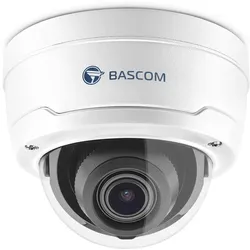
Dienstleistung Kamera System Lieferung + Montage & Inbetriebnahme (1-Kamera-Lösung - auf 4x erweiterbar) - weißWir bieten die Inbetriebnahme des Kamerasystems in verschiedenen Ausführungen an, der Preis bezieht sich als Paket auf 1x Kamera + 4-Kanal-Recorder inkl. Installation.Bedingung:Kabel liegen bereits vor, ansonsten müssen wir das zunächst gemeinsam bei einem Vor-Ort-Termin erörtern, mit welchem Aufpreis zu rechnen sein wird.Auch spielt der Ort eine Rolle, im Großraum Kaiserslautern und Gelnhausen ist der Preis pauschal so anzusetzen, geht es weiter weg, gilt es das vorher zu klären.Abmessungen Höhe: 118 mmDiagonale (Unterseite): 150 mmBildqualität Bildauflösung: Full HDBildfrequenz: 25 fpsTyp des Bildsensors: rückwärtig belichtetBildverarbeitungstechnologien:High Dynamic Range (HDR)Automatic Gain Control (AGC)3D Digital Noise Reduction (3D-DNR)Typ des Objektivs: motorisiertes Zoomobjektiv mit AutofokusZoomkapazität: 5x optischer ZoomBlickwinkel: 112° (Weitwinkel) bis 28° (gezoomt)Farbbild: aktiv ab 0,002 LuxInfrarot-Nachtsicht: bis zu 30 MeterEin vandalismusbeständiges Gehäuse für den Innen- und AußenbereichBascom-PRO-Kameras sind gemäß Schutzklasse IP67 wasserdicht und trotzen allen Wetterbedingungen. Dadurch eignen sie sich bestens sowohl für den Innen- als auch für den Außenbereich. Aber ihre Stärke liegt nicht nur darin, den Elementen zu trotzen: Dank des robusten Gehäuses aus gehärtetem Aluminium in Kombination mit einer unverwüstlichen Kunststoffabdeckung sind sie auch optimal gegen Vandalismus geschützt.Aufnahme & Speicherung Speicherkapazität: 1 TB (1000 GB)Aufnahmeauflösung: bis zu Ultra HD (4K) mit 25 fps pro KameraAufnahmemöglichkeiten (pro Kamera):Kontinuierliche AufnahmeAufnahme bei BewegungAufnahme nach ZeitplanAufnahme bei externem AlarmKeine AufnahmePre-Record-FunktionPrivatsphärenmaskierung: Verbergen von Teilen des Bildes mit einem schwarzen FeldKontinuität: überschreibt automatisch die ältesten Bilder, wenn die Speicherkapazität erreicht istLöschrichtlinie: kann Bilder automatisch nach einem vorher festgelegten Zeitraum löschenNutzung mit Smartphone Kompatibilität: App für Android und iOSWichtigste Funktionen: Livebilder ansehen Aufgezeichnete Bilder ansehen Bilder auf Ihr Smartphone sichern Push-Benachrichtigungen bei Bewegung erhalten Systemeinstellungen verwaltenGut zu wissen: Unterstützung für mehrere Kamerasysteme Router-Einstellungen anpassen nicht nötig, Gerät kommuniziert direkt Rasend schnelle europäische P2P-Server Keine monatlichen KostenWochenlang aufnehmenDer Rekorder ist für das 24/7-Aufzeichnen konzipiert und verfügt über eine besonders große Speicherkapazität. Dadurch können Sie mehrere Wochen lang Aufnahmen speichern. Sie brauchen sich keine Sorgen zu machen, dass der Speicherplatz nicht ausreicht. Und wenn das Speicherlimit doch mal erreicht sein sollte, beginnt der Rekorder automatisch, die ältesten Bilder zu überschreiben. Das System hört also nie auf, aufzuzeichnen. © 2024 Bascom auf Bild-, Ton & Textmaterial / Nutzung für Fa. Elsässer genehmigt-----Allgemeine Serviceinformationen Fa. Elsässer:Service steht für mich an 1. Stelle und ich stehe mit Rat und Tat auch am Wochenende als Ansprechpartner i.d.R. zur Verfügung.Treten Sie bitte vor Bestellung mit mir in Kontakt:+49-151-28262436, gerne auch per WhatsApp - Danke900,00 €*Versand: 7,00 €Sichere Weiterleitung zum Anbieter
-
Dienstleistung und Service Management. Kapazitätsentscheidungen, Kommunikationspolitik und Geschäftsfeldstrategien, Taschenbuch von Johannes Kölmel,Dienstleistung Und Service Management. Kapazitätsentscheidungen, Kommunikationspolitik Und Geschäftsfeldstrategien, Taschenbuch Von Johannes Kölmel, Grin, 978-3-346-38862-9, Seitenanzahl: 249,99 €*Versand: 0,00 €Sichere Weiterleitung zum Anbieter
-
Anwendung von Kostenträgerstückrechnung. Was kostet ein Produkt oder eine Dienstleistung?, Taschenbuch von Stefanie hanschkatz, GRIN,Anwendung Von Kostenträgerstückrechnung. Was Kostet Ein Produkt Oder Eine Dienstleistung?, Taschenbuch Von Stefanie Hanschkatz, Grin, 978-3-346-36122-6, Seitenanzahl: 2818,95 €*Versand: 0,00 €Sichere Weiterleitung zum Anbieter

-
Warum wird die Festplatte nicht einmal in Diskpart angezeigt?
Es gibt mehrere mögliche Gründe, warum eine Festplatte nicht in Diskpart angezeigt wird. Es könnte sein, dass die Festplatte nicht richtig angeschlossen ist oder dass sie defekt ist. Es ist auch möglich, dass die Festplatte nicht initialisiert oder formatiert wurde, wodurch sie in Diskpart nicht angezeigt wird. **
-
Wie formatiere ich eine Partition per Diskpart ohne ein Volumen?
Um eine Partition per Diskpart ohne ein Volumen zu formatieren, musst du zuerst die Partition auswählen, indem du den Befehl "select partition" gefolgt von der entsprechenden Partitionnummer eingibst. Anschließend kannst du den Befehl "format fs=ntfs quick" verwenden, um die Partition im NTFS-Format schnell zu formatieren. Beachte, dass dieser Vorgang alle Daten auf der Partition löscht. **
-
Wie wähle ich ein Volume in diskpart nach Bezeichnung aus?
Um ein Volume in diskpart nach Bezeichnung auszuwählen, musst du den Befehl "select volume" gefolgt von der Bezeichnung des Volumes eingeben. Du kannst die Bezeichnung des Volumes mit dem Befehl "list volume" anzeigen lassen. Sobald du das gewünschte Volume ausgewählt hast, kannst du weitere Aktionen darauf ausführen. **
-
Kann man DVD-RW und CD-RW auch mit Diskpart formatieren?
Ja, man kann DVD-RW und CD-RW mit Diskpart formatieren. Diskpart ist ein Befehlszeilentool von Windows, das verwendet werden kann, um verschiedene Festplatten- und Speichergeräte zu verwalten. Durch die Verwendung von Diskpart kann man das Dateisystem auf DVD-RW und CD-RW formatieren und die Datenträger für die erneute Verwendung vorbereiten. **


Wie kann ich die Festplatte mit dem Befehl "diskpart" schneller reinigen?
Um die Festplatte mit dem Befehl "diskpart" schneller zu reinigen, kannst du den Befehl "clean all" anstelle von "clean" verwenden. "Clean all" führt eine vollständige Löschung der Festplatte durch, während "clean" nur die Partitionstabelle entfernt. Beachte jedoch, dass die Verwendung von "clean all" mehr Zeit in Anspruch nehmen kann, da alle Daten auf der Festplatte überschrieben werden. **
Kann mir jemand erklären, wo das Problem beim Partitionieren mit Diskpart liegt?
Das Problem beim Partitionieren mit Diskpart kann darin liegen, dass es ein komplexes und technisches Tool ist, das eine genaue Kenntnis der Befehle erfordert. Es kann leicht zu Fehlern führen, wenn die Befehle nicht korrekt eingegeben werden oder wenn man sich nicht sicher ist, welche Partitionen gelöscht oder erstellt werden sollen. Darüber hinaus kann Diskpart auch dazu führen, dass Daten verloren gehen, wenn es nicht sorgfältig verwendet wird. **
Top-Angebote
Produkte zum Begriff Diskpart:
-
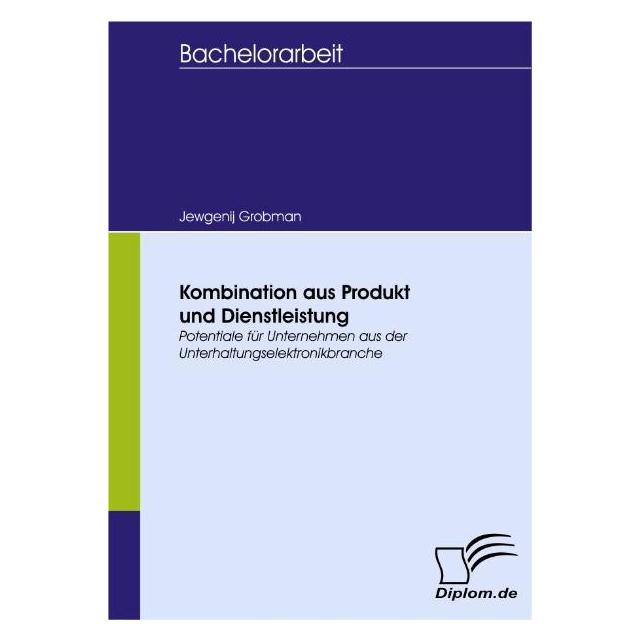
Kombination aus Produkt und Dienstleistung, Fachbücher von Jewgenij GrobmanDie Studie "Kombination aus Produkt und Dienstleistung - Potentiale für Unternehmen aus der Unterhaltungselektronikbranche" bietet eine umfassende Analyse der theoretischen und praktischen Aspekte der Integration von Produkten und Dienstleistungen. Der erste Teil der Studie definiert die zentralen Begriffe und beleuchtet die spezifischen Produkte der Consumer Electronics Branche sowie die relevanten Branchenkennzahlen. Zudem werden die Dienstleistungen, die in dieser Branche als Standard gelten, detailliert beschrieben. Ein besonderes Augenmerk liegt auf den verschiedenen Arten der Kombination von Produkten und Dienstleistungen, den Zielen, die Unternehmen verfolgen, den Vorteilen für die Kunden und den eingesetzten Technologien. Der zweite Teil der Studie umfasst eine Marktanalyse, die durch Interviews mit ausgewählten Unternehmen ergänzt wird, um praxisnahe Einblicke zu gewinnen. Die Ergebnisse dieser Interviews werden systematisch erfasst und analysiert, um fundierte Schlussfolgerungen zu ziehen. Diese Studie ist ein wertvolles Werkzeug für Fachleute, die die Potenziale der Kombination von Produkten und Dienstleistungen in der Unterhaltungselektronikbranche verstehen und nutzen möchten.38,00 €*Versand: 0,00 €Sichere Weiterleitung zum Anbieter
-
Dienstleistung Kamera System Lieferung + Montage & Inbetriebnahme (1-Kamera-Lösung - auf 4x erweiterbar) - weißWir bieten die Inbetriebnahme des Kamerasystems in verschiedenen Ausführungen an, der Preis bezieht sich als Paket auf 1x Kamera + 4-Kanal-Recorder inkl. Installation.Bedingung:Kabel liegen bereits vor, ansonsten müssen wir das zunächst gemeinsam bei einem Vor-Ort-Termin erörtern, mit welchem Aufpreis zu rechnen sein wird.Auch spielt der Ort eine Rolle, im Großraum Kaiserslautern und Gelnhausen ist der Preis pauschal so anzusetzen, geht es weiter weg, gilt es das vorher zu klären.Abmessungen Höhe: 118 mmDiagonale (Unterseite): 150 mmBildqualität Bildauflösung: Full HDBildfrequenz: 25 fpsTyp des Bildsensors: rückwärtig belichtetBildverarbeitungstechnologien:High Dynamic Range (HDR)Automatic Gain Control (AGC)3D Digital Noise Reduction (3D-DNR)Typ des Objektivs: motorisiertes Zoomobjektiv mit AutofokusZoomkapazität: 5x optischer ZoomBlickwinkel: 112° (Weitwinkel) bis 28° (gezoomt)Farbbild: aktiv ab 0,002 LuxInfrarot-Nachtsicht: bis zu 30 MeterEin vandalismusbeständiges Gehäuse für den Innen- und AußenbereichBascom-PRO-Kameras sind gemäß Schutzklasse IP67 wasserdicht und trotzen allen Wetterbedingungen. Dadurch eignen sie sich bestens sowohl für den Innen- als auch für den Außenbereich. Aber ihre Stärke liegt nicht nur darin, den Elementen zu trotzen: Dank des robusten Gehäuses aus gehärtetem Aluminium in Kombination mit einer unverwüstlichen Kunststoffabdeckung sind sie auch optimal gegen Vandalismus geschützt.Aufnahme & Speicherung Speicherkapazität: 1 TB (1000 GB)Aufnahmeauflösung: bis zu Ultra HD (4K) mit 25 fps pro KameraAufnahmemöglichkeiten (pro Kamera):Kontinuierliche AufnahmeAufnahme bei BewegungAufnahme nach ZeitplanAufnahme bei externem AlarmKeine AufnahmePre-Record-FunktionPrivatsphärenmaskierung: Verbergen von Teilen des Bildes mit einem schwarzen FeldKontinuität: überschreibt automatisch die ältesten Bilder, wenn die Speicherkapazität erreicht istLöschrichtlinie: kann Bilder automatisch nach einem vorher festgelegten Zeitraum löschenNutzung mit Smartphone Kompatibilität: App für Android und iOSWichtigste Funktionen: Livebilder ansehen Aufgezeichnete Bilder ansehen Bilder auf Ihr Smartphone sichern Push-Benachrichtigungen bei Bewegung erhalten Systemeinstellungen verwaltenGut zu wissen: Unterstützung für mehrere Kamerasysteme Router-Einstellungen anpassen nicht nötig, Gerät kommuniziert direkt Rasend schnelle europäische P2P-Server Keine monatlichen KostenWochenlang aufnehmenDer Rekorder ist für das 24/7-Aufzeichnen konzipiert und verfügt über eine besonders große Speicherkapazität. Dadurch können Sie mehrere Wochen lang Aufnahmen speichern. Sie brauchen sich keine Sorgen zu machen, dass der Speicherplatz nicht ausreicht. Und wenn das Speicherlimit doch mal erreicht sein sollte, beginnt der Rekorder automatisch, die ältesten Bilder zu überschreiben. Das System hört also nie auf, aufzuzeichnen. © 2024 Bascom auf Bild-, Ton & Textmaterial / Nutzung für Fa. Elsässer genehmigt-----Allgemeine Serviceinformationen Fa. Elsässer:Service steht für mich an 1. Stelle und ich stehe mit Rat und Tat auch am Wochenende als Ansprechpartner i.d.R. zur Verfügung.Treten Sie bitte vor Bestellung mit mir in Kontakt:+49-151-28262436, gerne auch per WhatsApp - Danke900,00 €*Versand: 7,00 €Sichere Weiterleitung zum Anbieter
-
Warum funktioniert Windows Diskpart nicht?
Es gibt mehrere mögliche Gründe, warum Windows Diskpart nicht funktioniert. Es könnte sein, dass das Programm nicht korrekt installiert ist oder dass es beschädigt wurde. Es ist auch möglich, dass bestimmte Systemvoraussetzungen nicht erfüllt sind oder dass es Konflikte mit anderen Programmen oder Treibern gibt. Es kann hilfreich sein, das Programm neu zu installieren, das Betriebssystem zu aktualisieren oder nach möglichen Konflikten zu suchen. **
-
Wie lautet der Befehl "diskpart clean all"?
Der Befehl "diskpart clean all" wird verwendet, um alle Daten auf einer Festplatte zu löschen. Dabei werden nicht nur die Partitionen gelöscht, sondern auch alle Daten auf der Festplatte überschrieben, um sicherzustellen, dass sie nicht wiederhergestellt werden können. Es ist wichtig, vorsichtig mit diesem Befehl umzugehen, da er irreversible Auswirkungen hat. **
-
Warum wird die Festplatte nicht einmal in Diskpart angezeigt?
Es gibt mehrere mögliche Gründe, warum eine Festplatte nicht in Diskpart angezeigt wird. Es könnte sein, dass die Festplatte nicht richtig angeschlossen ist oder dass sie defekt ist. Es ist auch möglich, dass die Festplatte nicht initialisiert oder formatiert wurde, wodurch sie in Diskpart nicht angezeigt wird. **
-
Wie formatiere ich eine Partition per Diskpart ohne ein Volumen?
Um eine Partition per Diskpart ohne ein Volumen zu formatieren, musst du zuerst die Partition auswählen, indem du den Befehl "select partition" gefolgt von der entsprechenden Partitionnummer eingibst. Anschließend kannst du den Befehl "format fs=ntfs quick" verwenden, um die Partition im NTFS-Format schnell zu formatieren. Beachte, dass dieser Vorgang alle Daten auf der Partition löscht. **
Ähnliche Suchbegriffe für Diskpart
-
Dienstleistung und Service Management. Kapazitätsentscheidungen, Kommunikationspolitik und Geschäftsfeldstrategien, Taschenbuch von Johannes Kölmel,Dienstleistung Und Service Management. Kapazitätsentscheidungen, Kommunikationspolitik Und Geschäftsfeldstrategien, Taschenbuch Von Johannes Kölmel, Grin, 978-3-346-38862-9, Seitenanzahl: 249,99 €*Versand: 0,00 €Sichere Weiterleitung zum Anbieter
-
Anwendung von Kostenträgerstückrechnung. Was kostet ein Produkt oder eine Dienstleistung?, Taschenbuch von Stefanie hanschkatz, GRIN,Anwendung Von Kostenträgerstückrechnung. Was Kostet Ein Produkt Oder Eine Dienstleistung?, Taschenbuch Von Stefanie Hanschkatz, Grin, 978-3-346-36122-6, Seitenanzahl: 2818,95 €*Versand: 0,00 €Sichere Weiterleitung zum Anbieter
-
Kombination aus Produkt und Dienstleistung, Taschenbuch von Jewgenij Grobman, Diplomica Verlag GmbH, 978-3-8366-5845-4Kombination Aus Produkt Und Dienstleistung, Taschenbuch Von Jewgenij Grobman, Diplomica Verlag Gmbh, 978-3-8366-5845-4, Seitenanzahl: 10238,00 €*Versand: 0,00 €Sichere Weiterleitung zum Anbieter
-
Wie wähle ich ein Volume in diskpart nach Bezeichnung aus?
Um ein Volume in diskpart nach Bezeichnung auszuwählen, musst du den Befehl "select volume" gefolgt von der Bezeichnung des Volumes eingeben. Du kannst die Bezeichnung des Volumes mit dem Befehl "list volume" anzeigen lassen. Sobald du das gewünschte Volume ausgewählt hast, kannst du weitere Aktionen darauf ausführen. **
-
Kann man DVD-RW und CD-RW auch mit Diskpart formatieren?
Ja, man kann DVD-RW und CD-RW mit Diskpart formatieren. Diskpart ist ein Befehlszeilentool von Windows, das verwendet werden kann, um verschiedene Festplatten- und Speichergeräte zu verwalten. Durch die Verwendung von Diskpart kann man das Dateisystem auf DVD-RW und CD-RW formatieren und die Datenträger für die erneute Verwendung vorbereiten. **
-
Wie kann ich die Festplatte mit dem Befehl "diskpart" schneller reinigen?
Um die Festplatte mit dem Befehl "diskpart" schneller zu reinigen, kannst du den Befehl "clean all" anstelle von "clean" verwenden. "Clean all" führt eine vollständige Löschung der Festplatte durch, während "clean" nur die Partitionstabelle entfernt. Beachte jedoch, dass die Verwendung von "clean all" mehr Zeit in Anspruch nehmen kann, da alle Daten auf der Festplatte überschrieben werden. **
-
Kann mir jemand erklären, wo das Problem beim Partitionieren mit Diskpart liegt?
Das Problem beim Partitionieren mit Diskpart kann darin liegen, dass es ein komplexes und technisches Tool ist, das eine genaue Kenntnis der Befehle erfordert. Es kann leicht zu Fehlern führen, wenn die Befehle nicht korrekt eingegeben werden oder wenn man sich nicht sicher ist, welche Partitionen gelöscht oder erstellt werden sollen. Darüber hinaus kann Diskpart auch dazu führen, dass Daten verloren gehen, wenn es nicht sorgfältig verwendet wird. **
* Alle Preise verstehen sich inklusive der gesetzlichen Mehrwertsteuer und ggf. zuzüglich Versandkosten. Die Angebotsinformationen basieren auf den Angaben des jeweiligen Shops und werden über automatisierte Prozesse aktualisiert. Eine Aktualisierung in Echtzeit findet nicht statt, so dass es im Einzelfall zu Abweichungen kommen kann. ** Hinweis: Teile dieses Inhalts wurden von KI erstellt.